
Как установить Node.js в операционной системе Windows?
Установка Node.js в операционной системе Windows — это простой процесс, но соблюдение правильных шагов и мер предосторожности может помочь вам избежать распространенных ошибок при установке. Вот пошаговое руководство, включающее особенности каждого шага и потенциальные проблемы, которые помогут обеспечить плавный процесс установки.
Загрузить установщик Node.js:
<ол>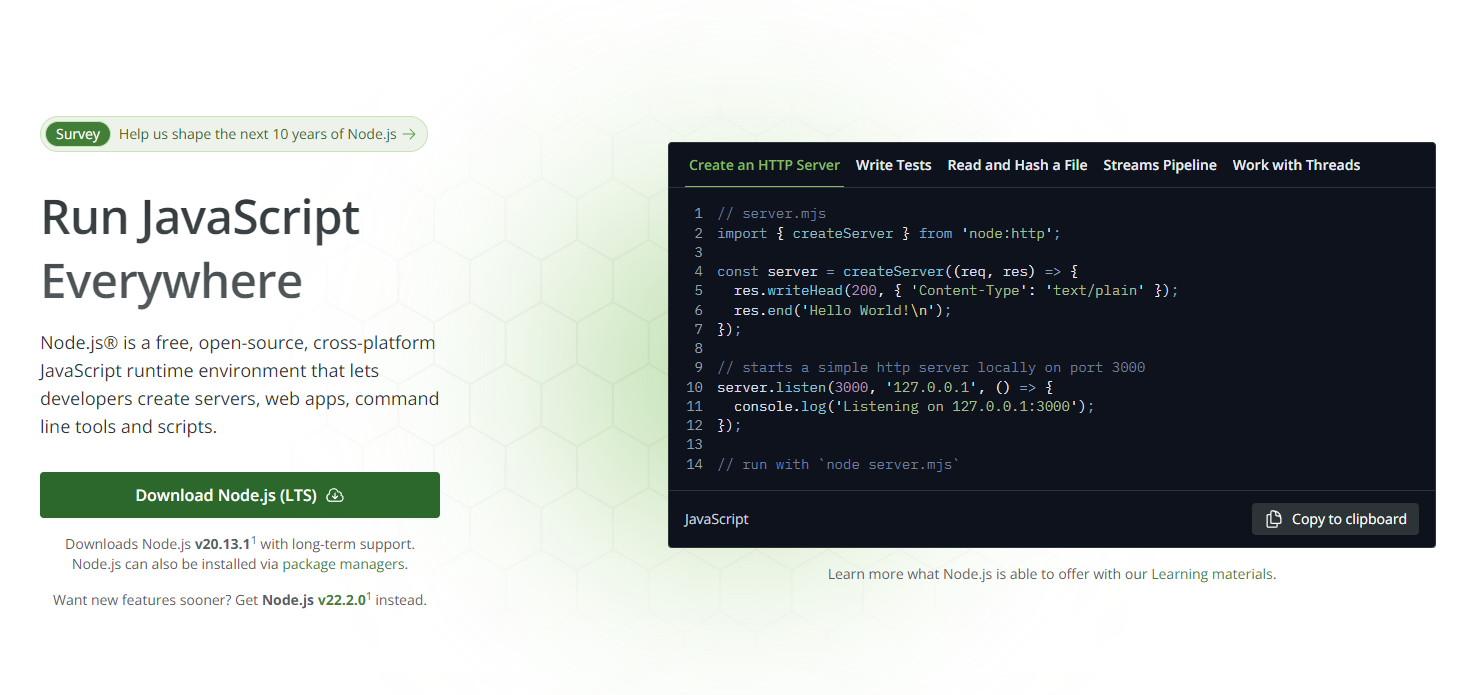
Примечание. Убедитесь, что вы выбрали версию, соответствующую архитектуре вашей операционной системы (32- или 64-разрядную).
Совет по ошибке: Если вы загрузите несовместимую версию, программа установки может не запуститься или работать неправильно после установки.
Запустите установщик:
<ол>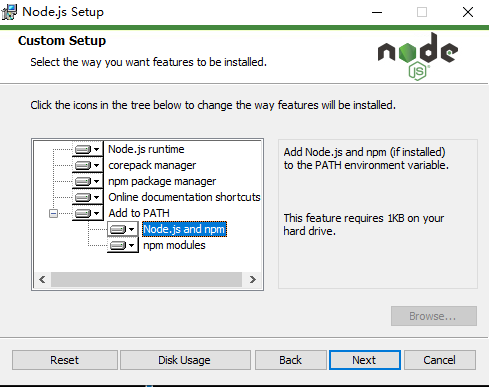
Примечание. Не используйте в пути установки специальные символы или символы, отличные от английского, так как это может помешать распознаванию Node.js другими программами.
Совет по ошибке: Если вы не можете распознать команды node или npm в командной строке после установки, вероятно, Node.js не был добавлен в системный путь.
Проверка установки:
<ол>node -v и npm -v, чтобы проверить версии.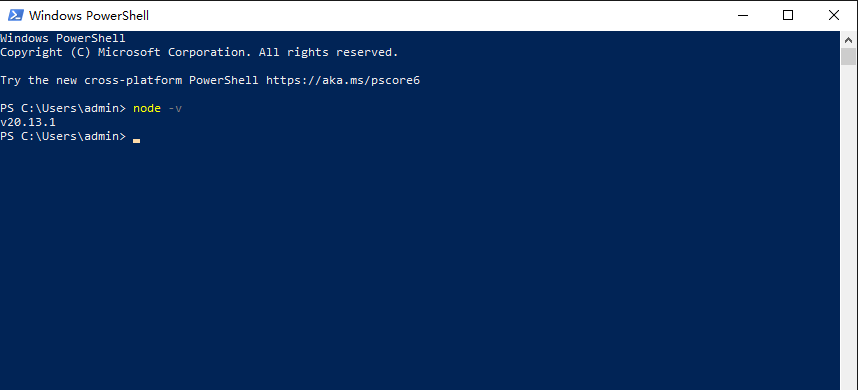
Примечание. Для тестирования используйте командную строку вместо PowerShell, поскольку PowerShell иногда может демонстрировать непоследовательное поведение.
Совет по ошибке: Если командная строка возвращает ошибку, например «узел не распознается как внутренняя или внешняя команда, исполняемая программа или пакетный файл», это обычно означает, что Node.js был неправильно добавлен в системный путь.
Начало работы:
Теперь вы можете начать использовать Node.js и npm для разработки своих приложений.
1. Проверьте версию Node.js
Чтобы проверить текущую установленную версию Node.js, введите в командной строке следующую команду:
узел -vили
узел --версия2. Запустите скрипт Node.js
Чтобы запустить файл сценария Node.js, например app.js, перейдите в каталог, содержащий файл, в командной строке и используйте следующую команду:
узел app.js3. Установите пакеты NPM
При использовании Node.js вам может потребоваться установить различные пакеты npm. Чтобы установить пакеты npm глобально или локально, используйте следующие команды:
Чтобы установить пакет как зависимость проекта:
имя пакета установки npmЧтобы установить пакет как глобальную зависимость (могут потребоваться права администратора):
npm install -g имя-пакета4. Обновление пакетов NPM
Чтобы обновить пакеты npm в текущем каталоге, используйте следующие команды:
Обновите все пакеты до последней версии:
Обновление npmОбновить конкретный пакет:
имя пакета обновления npm5. Просмотр установленных пакетов NPM
Чтобы просмотреть все установленные пакеты npm, используйте следующие команды:
Просмотреть глобально установленные пакеты:
npm list -g --глубина 0Просмотр пакетов, установленных в текущем проекте:
Список npm --глубина 06. Удалить пакеты NPM
Если вам нужно удалить пакет из проекта, используйте следующие команды:
Удалить пакет из зависимостей проекта:
npm имя пакета удаленияУдалить пакет из глобальных зависимостей:
npm uninstall -g имя_пакета7. Просмотр информации о пакете NPM
Чтобы просмотреть подробную информацию о пакете npm, такую как версия, зависимости, ссылка на репозиторий и т. д., используйте:
npm view имя пакетаЭти основные команды очень полезны для управления приложениями Node.js и их зависимостями. С помощью этих команд вы можете эффективно разрабатывать и поддерживать свои проекты Node.js.
Примечание. Чтобы обеспечить управление зависимостями, рекомендуется использовать локальную (специфичную для проекта) установку, а не глобальную установку пакетов npm.
Совет по ошибкам. Если при использовании npm для установки пакетов вы столкнулись с сетевыми ошибками, это может быть проблемой конфигурации сети, особенно в средах, использующих прокси-сервер.
Следуя этому подробному пошаговому руководству и упомянутым соображениям, вы сможете без проблем завершить установку Node.js и начать путь разработки. Если у вас возникнут какие-либо проблемы в процессе установки или настройки, обязательно ознакомьтесь с официальной документацией Node.js или поищите помощь на соответствующих форумах сообщества.
Частые вопросы о Как установить Node.js в операционной системе Windows?
Установка Node.js в операционн...