При повседневном использовании Интернета иногда нам необходимо использовать прокси-серверы для доступа к определенным веб-сайтам или защиты нашей конфиденциальности в Интернете. Настройка прокси в Internet Explorer – обычная процедура. Вот как настроить параметры прокси-сервера в Internet Explorer:
Настройку в Internet Explorer можно выполнить в следующие шаги:
<ол>
Нажмите значок шестеренки в правом верхнем углу, затем нажмите кнопку «Свойства обозревателя».
![Нажмите значок шестеренки в правом верхнем углу, затем нажмите «Свойства обозревателя» src=]()
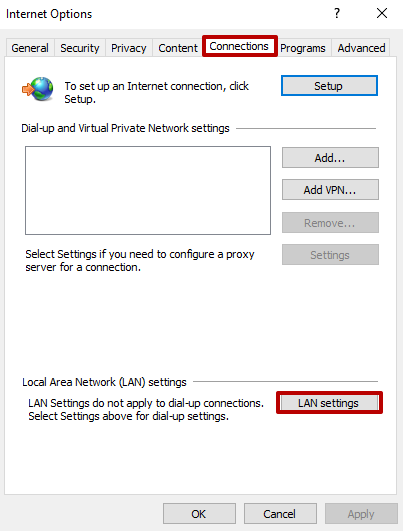
В открывшемся окне перейдите на вкладку «Подключения», затем нажмите «Настройки локальной сети».
В окне «Настройки локальной сети» установите флажки «Использовать прокси-сервер для вашей локальной сети» и «Обходить прокси-сервер для локальных адресов». Введите данные приобретенного вами прокси-сервера, которые обычно можно найти в подтверждении заказа от вашего провайдера прокси. После ввода необходимой информации нажмите кнопку «Дополнительно».
![Отметьте флажок «Использовать прокси-сервер для вашей локальной сети» и введите данные прокси. Нажмите «Дополнительно»» src=]()
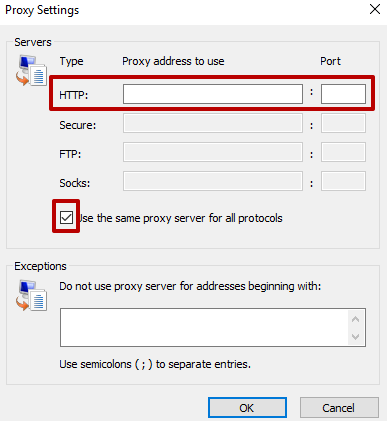
В открывшемся окне «Настройки прокси», если данные не вводятся автоматически, введите их еще раз и установите флажок «Использовать один и тот же прокси-сервер для всех протоколов».
Нажмите «ОК» во всех окнах, чтобы сохранить все настройки.
Если ваш прокси требует авторизации с использованием имени пользователя и пароля, вам нужно будет ввести некоторый контент в поле поиска браузера; откроется окно авторизации, и вам необходимо ввести необходимые данные.
Настройка завершена.
Теперь вы можете использовать свой прокси. Иногда могут возникнуть проблемы с отключением прокси в Internet Explorer. Причинами этого могут быть:
- Изменение настроек сети;
- Наличие вируса;
- Открытие доступа к программному обеспечению в сети;
- Изменение существующих настроек локальной сети.
Этот процесс не сложный. Вам просто нужно следовать инструкциям и всем рекомендациям.
Отключение прокси-сервера в Internet Explorer
<ол>
В рабочем режиме зайдите в сетевые настройки браузера «Настройки» — «Свойства обозревателя»:
![Настройки сети — «Настройки» — «Свойства обозревателя» src=]()
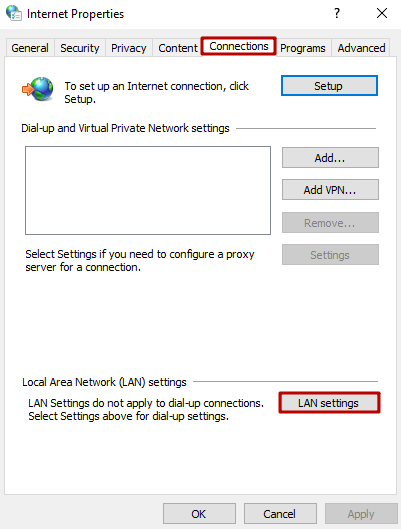
В открывшемся окне «Свойства Интернета» выберите вкладку «Подключения» и нажмите кнопку «Настройки локальной сети»:
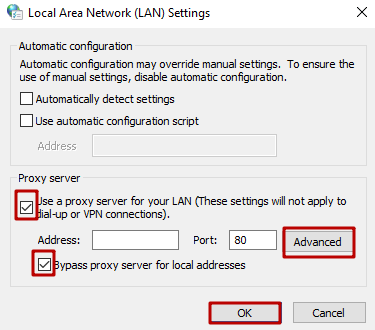
В открывшемся окне «Настройки локальной сети» снимите флажки «Использовать прокси-сервер для вашей локальной сети» и «Обходить прокси-сервер для локальных адресов», затем нажмите «ОК»:
Если подключение к Интернету не восстанавливается после отключения прокси, возможно, вам необходимо исправить ошибки в настройках TCP/IP.
Настройка распределения IP
<ол>
Откройте поле поиска и введите «Настройки Ethernet»:
![Откройте поле поиска и введите «Настройки Ethernet» src=]()
Затем в меню «Ethernet» нажмите «Изменить настройки адаптера»:
![В меню «Ethernet» нажмите «Изменить настройки адаптера» src=]()
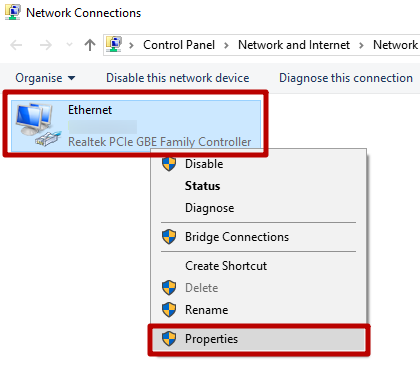
Откройте свойства вашего интернет-соединения:
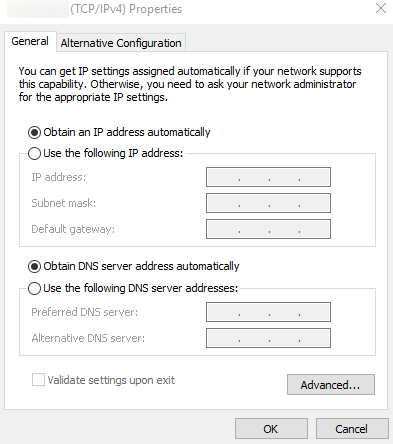
Откройте свойства нужного протокола и переключитесь в автоматический режим для получения IP-адреса и адреса DNS-сервера. Нажмите «ОК»:
Другие предложения
Следуя инструкциям, вы сможете отключить прокси-сервер самостоятельно и эффективно. Однако важно учитывать некоторые советы по завершению этого процесса:
- Отключите «Планировщик пакетов QoS» в настройках сетевого адаптера;
- Обратите внимание, что интерфейс меню напрямую зависит от версии операционной системы;
- Не отключайте изменения каких-либо параметров, защищающих систему.
После выполнения всех рекомендаций и устранения причин отключения прокси-сервера вы можете повторить процесс настройки по указанным выше правилам.
Следуя этим шагам, вы сможете успешно настроить прокси-сервер в Internet Explorer, что позволит вам получать доступ к Интернету через прокси-сервер. Если в процессе установки у вас возникнут какие-либо проблемы, обратитесь за помощью к своему поставщику прокси-серверов или обратитесь к справочной документации Internet Explorer.
Частые вопросы о Как настроить прокси в Internet Explorer
Если вы не можете подключиться к Интернету, сначала проверьте правильность настроек прокси-сервера. Убедитесь, что адрес прокси-сервера и номер порта введены правильно и что прокси-сервер работает правильно. Кроме того, убедитесь, что ваше сетевое соединение работает. Если возможно, попробуйте использовать для тестирования другую сеть. Если проблема не устранена, обратитесь за помощью к своему сетевому администратору или поставщику прокси-услуг.
Использование прокси-сервера может повлиять на скорость доступа к определенным веб-сайтам или привести к их невозможности загрузки. Это может быть связано с тем, что прокси-сервер работает медленно или прокси-сервер находится далеко от сервера веб-сайта. Вы можете попробовать переключиться на другой прокси-сервер или изменить настройки прокси-сервера (например, изменить местоположение), чтобы решить эту проблему.
Чтобы просмотреть текущий используемый прокси-сервер, щелкните значок шестеренки в правом верхнем углу Internet Explorer, выберите «Свойства обозревателя», затем перейдите на вкладку «Подключения» и нажмите кнопку «Настройки локальной сети». В появившемся окне вы можете увидеть установленный на данный момент адрес прокси-сервера и номер порта.
Если ваш прокси-сервер требует аутентификации по имени пользователя и паролю, в процессе установки установите флажок «Использовать прокси-сервер для вашей локальной сети» и введите правильное имя пользователя и пароль. Таким образом, когда вы заходите на веб-сайты с помощью прокси-сервера, система автоматически аутентифицирует вашу личность на прокси-сервере.