
Руководство по настройке прокси-сервера Windows 10

Настройка прокси-серверов в Windows 10 — это распространенная задача, которая может помочь защитить вашу конфиденциальность в Интернете, обойти географические ограничения или подключиться к внутренним сетям на рабочем месте. Если вы новичок в использовании прокси-серверов или вам необходимо обновить настройки, это руководство поможет вам выполнить этот процесс в Windows 10.
Настройка HTTP-прокси
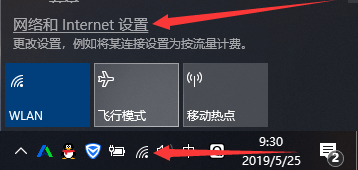
1. Откройте настройки сети и Интернета
(1) Нажмите значок сетевого подключения в правом нижнем углу рабочего стола (2) Нажмите параметр «Настройки сети и Интернета»
2. Настроить прокси
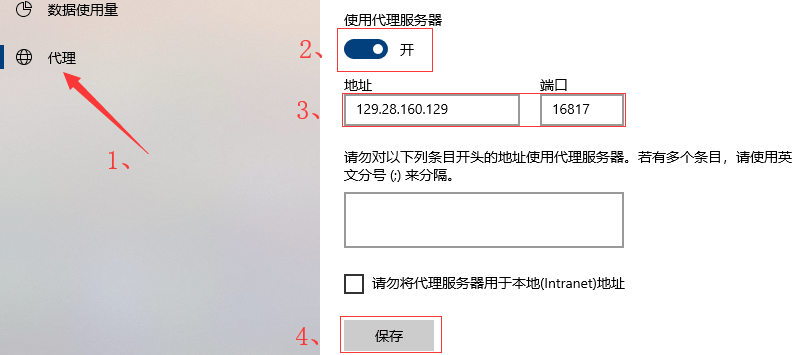
(1) Нажмите «Прокси
(2) Переключите параметр использования прокси-сервера в положение «Вкл.»
(3) Введите IP и порт
(4) Нажмите "Сохранить"
3. Подтвердите успех прокси
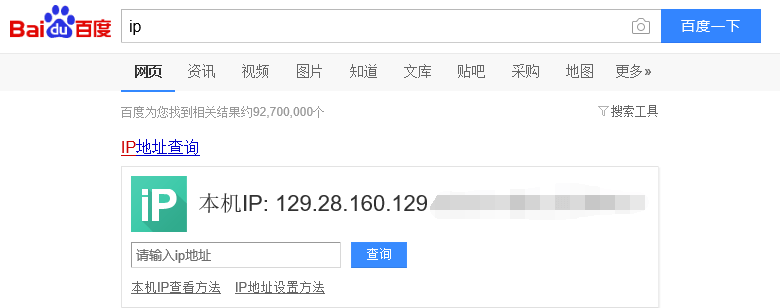
Откройте браузер, найдите свой IP-адрес и проверьте, соответствует ли он IP-адресу прокси, который вы установили. Если они совпадают, установка прошла успешно.
4. Отменить прокси
Отключить опцию прокси-сервера.

Настройка прокси-серверов SOCKS
1. Откройте панель управления
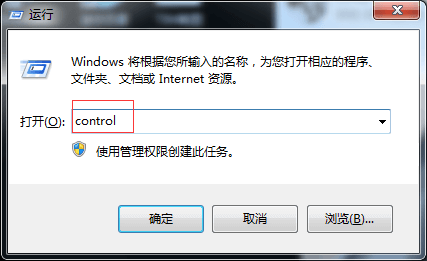
Нажмите Win+R, чтобы открыть интерфейс «Выполнить» (как показано ниже), введите «control» и нажмите Enter.
2. Нажмите «Сеть и Интернет»
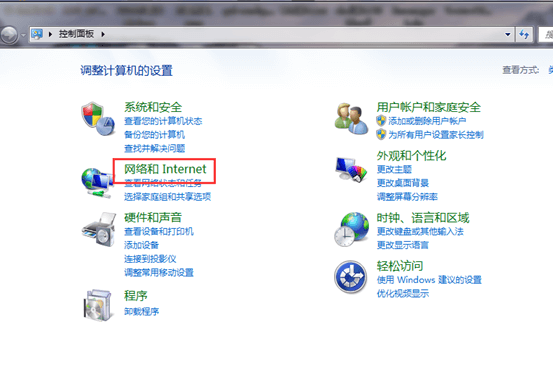
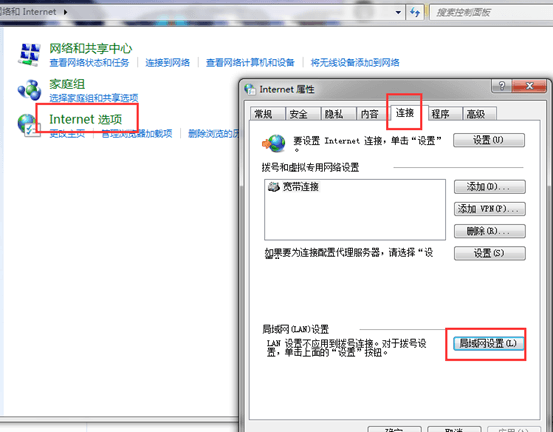
3. Свойства Интернета — Подключения — Настройки локальной сети
4.Установка прокси
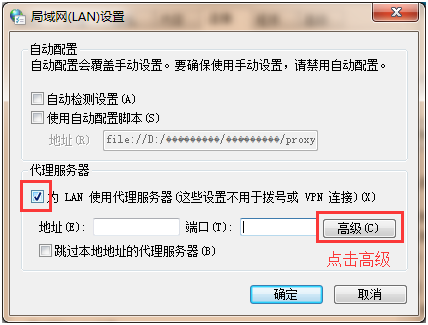
- Установите флажок «Использовать прокси-сервер».
- Нажмите «Дополнительно», чтобы ввести подробные настройки
5. Установите прокси-серверы SOCKS
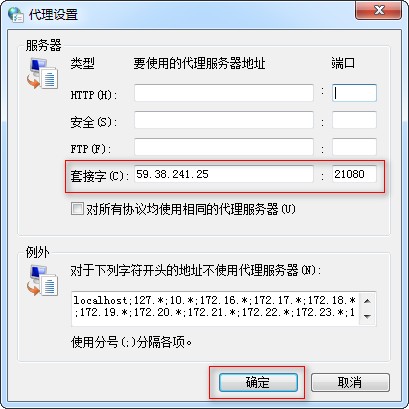
- Настройки сокетов предназначены для прокси-серверов SOCKS
- Введите IP-адрес и номер порта прокси-сервера
- Нажмите «ОК», затем вернитесь к предыдущему экране и еще раз нажмите «ОК», чтобы завершить настройку.
Чтобы отменить настройку прокси-сервера, просто снимите флажок прокси-сервера.
Настройка прокси-серверов в Windows 10 — относительно простая задача, но очень важно убедиться, что предоставленная вами информация о прокси-сервере является точной. Эту информацию обычно предоставляет ваш поставщик прокси-услуг, поэтому обязательно сохраните ее для будущего использования. Прокси-серверы могут помочь защитить вашу конфиденциальность, обойти географические ограничения или подключиться к внутренним сетям, что делает их чрезвычайно полезными инструментами в определенных сценариях.
Частые вопросы о Руководство по настройке прокси-сервера Windows 10

Изучите лучшие прокси-серверы ...

По мере роста глобальной попул...

В этой статье мы познакомим ва...

Поскольку мы часто обсуждаем к...